
Документ с разделами
Оставьте заголовки, выводы и существенные таблицы. Повторяющиеся колонтитулы и служебные приложения мешают выделить основную мысль.
Когда материал уже собран в документе, важнее отобрать главное, чем перенести все страницы на экран. Подготовьте исходник, определите задачу выступления и сохраните связь выводов с оригиналом.
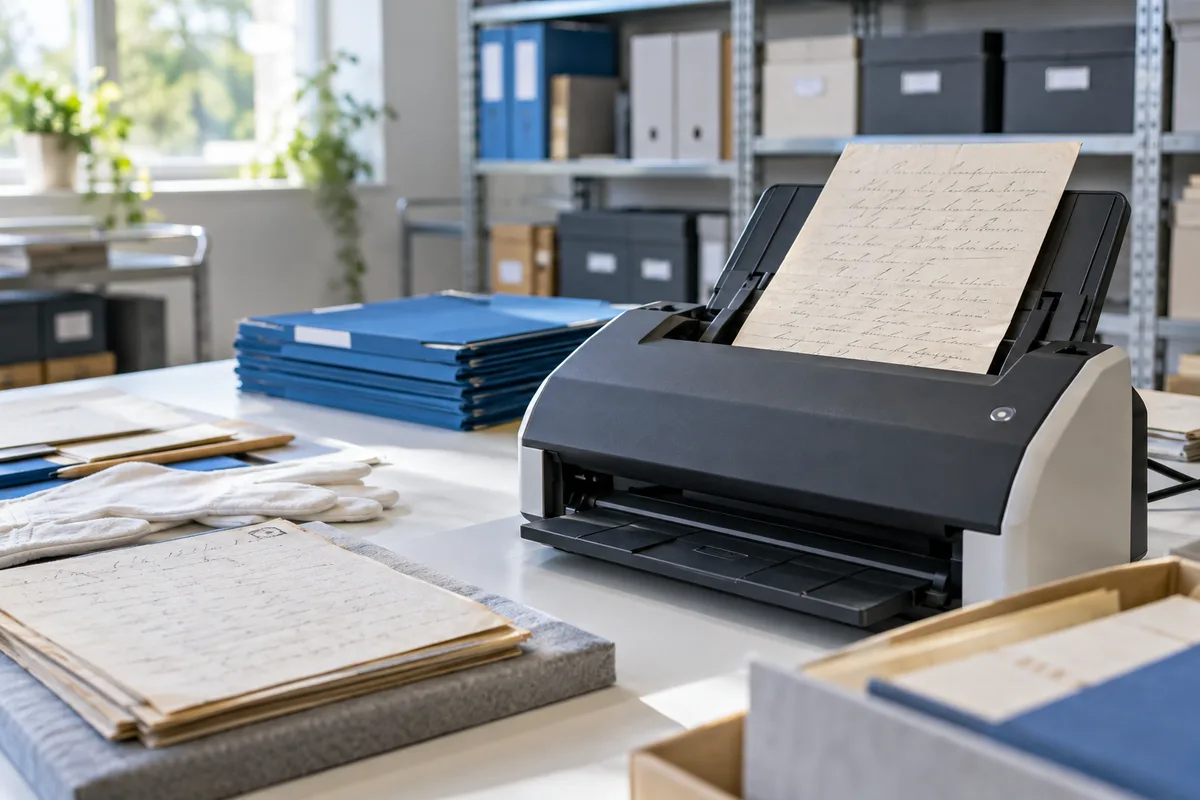
Текстовый отчёт нужно превратить в короткую последовательность выводов. Готовую презентацию нужно проверить после переноса: шрифты, изображения, диаграммы и порядок объектов могут потребовать правок. Сначала определите, какой результат вам нужен.
Оставьте заголовки, выводы и существенные таблицы. Повторяющиеся колонтитулы и служебные приложения мешают выделить основную мысль.
Проверьте, извлекается ли текст и правильно ли читаются таблицы. Ошибка распознавания в фамилии или числе может попасть в итоговый слайд.
Сохраните исходную копию до изменений. После импорта сравните сложные макеты и медиа с оригиналом, особенно перед публичным показом.
Название и версия документа
Выводы, важные для аудитории
Один вопрос на каждый раздел
Таблица, схема или краткий тезис
Сравнение с оригиналом
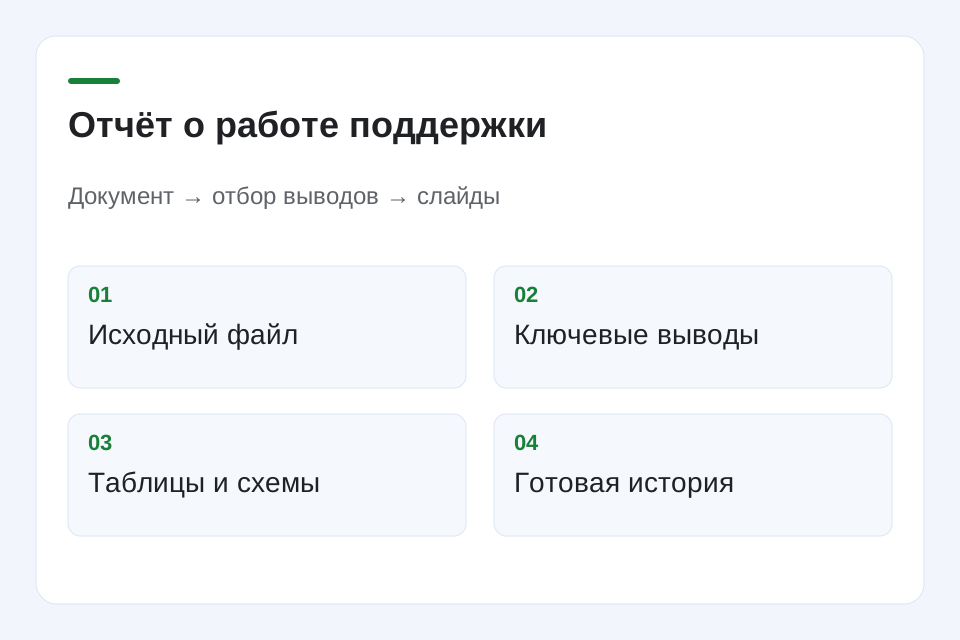
Исходник: отчёт о проверке службы поддержки. Для обсуждения нужны пять слайдов: цель проверки, три основных наблюдения, причины задержек, предложенные изменения и порядок повторного измерения. Персональные данные и переписку клиентов исключаем.
Не переносите в презентацию весь журнал обращений. Выберите агрегированные наблюдения и оставьте ссылку на источник обычным названием документа, если он не опубликован на этом сайте.
Дайте файлу понятное имя и зафиксируйте дату версии. Уберите сведения, которые нельзя передавать внешнему сервису.
Исправьте ошибки распознавания, уточните единицы измерения и убедитесь, что заголовки отражают смысл следующих абзацев.
Проверьте числа, подписи диаграмм и формулировки выводов. Сжатие материала не должно менять причинно-следственные связи.
Можно, но сначала полезно выделить смысловые разделы. Это уменьшает риск смешать разные вопросы на одном слайде и потерять важный вывод.
Документ превращают в новую структуру для выступления. При импорте PPTX исходная структура уже существует: основная задача — сохранить содержание и проверить отображение.
Выберите показатель, который поддерживает вывод, и покажите его отдельно. Полную таблицу оставьте в приложении к выступлению; не уменьшайте её до нечитаемого размера.
Исходник позволяет проверить спорную формулировку, восстановить пропущенный раздел и сравнить оформление после переноса. Рабочие изменения удобнее вносить в отдельную копию.
Сохраните чистую рабочую копию документа. Начните сборку слайдов с выводов, которые действительно нужны вашему слушателю.
Попробовать