
Текст
Уберите вводные фразы и повтор заголовка в абзаце. Детали, которые нужно проговорить, вынесите из основного поля слайда.
Соберите аккуратные слайды в браузере: уточните заголовки, распределите текст и изображения, выровняйте объекты. Хорошее оформление делает аргумент заметным и помогает аудитории следить за рассказом.

Если слайд перегружен, уменьшение шрифта редко решает проблему. Сначала выберите одну главную мысль, затем определите, какой объект её объясняет: короткий список, диаграмма, фотография результата или схема процесса.
Уберите вводные фразы и повтор заголовка в абзаце. Детали, которые нужно проговорить, вынесите из основного поля слайда.
Оставьте устойчивые поля и одинаковые отступы между похожими объектами. Выравнивайте связанные элементы по общей направляющей.
Подбирайте кадр под тезис и сохраняйте пропорции. Если фотография не добавляет информации, освободите место для полезного содержания.
Вывод, который нужно запомнить
Аргумент или наглядный пример
Контекст и единицы измерения
Что зритель прочитает первым
Проверка в режиме показа
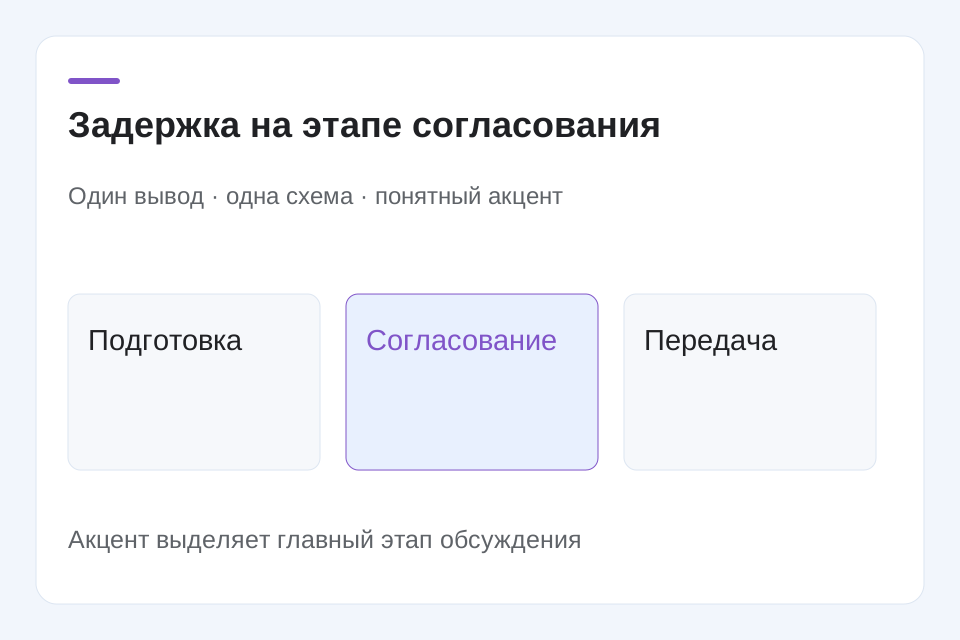
Вместо абзаца о пяти причинах задержки оставьте заголовок «Главная задержка возникает при согласовании». Ниже разместите схему из трёх этапов и выделите этап согласования. Остальные причины перенесите на следующий слайд или в заметки докладчика.
Такой приём помогает выделить главное без уменьшения текста. Используйте контраст для смыслового акцента, а не для украшения каждого объекта.
Выберите гарнитуру, размеры заголовков и основные цвета. Повторяйте эти правила на протяжении всей презентации.
Посмотрите на слайд целиком: есть ли точка входа, не конкурируют ли два крупных элемента и читаются ли подписи.
После экспорта откройте файл отдельно. Убедитесь, что переносы строк, диаграммы и фотографии сохранили нужное расположение.
Прочитайте только заголовки и убедитесь, что они рассказывают связную историю. Затем правьте содержание и лишь после этого выравнивайте детали оформления.
Разделите тезис и пояснение. Тезис оставьте на слайде, пояснение перенесите в речь или заметки. Если два вывода самостоятельны, лучше показать их на разных экранах.
Для связного выступления полезнее несколько согласованных макетов. Меняйте композицию там, где меняется тип содержания: например, вместо списка появляется сравнение.
Откройте итоговый файл в среде, где он будет показан. Посмотрите на шрифты, переносы, сложные схемы и встроенные материалы, затем проведите короткую репетицию.
Откройте редактор и начните с самого перегруженного слайда. Выберите главный тезис и оформите вокруг него понятный макет.
Попробовать